7 Tips Windows App Terbaik untuk Pantau Performa Olahraga

7 Tips Windows App Terbaik untuk Pantau Performa Olahraga
Banyak atlet dan penggemar olahraga yang masih mengandalkan catatan manual untuk melacak progres latihan mereka — padahal di 2026 ini, Windows app untuk pantau performa olahraga sudah jauh lebih canggih dan mudah diakses siapa saja. Dari pelari marathon hingga pegiat gym kasual, semua bisa memanfaatkan aplikasi desktop berbasis Windows untuk mendapatkan data yang lebih akurat dan terstruktur. Hasilnya? Latihan lebih terarah, progres lebih terukur.
Tidak sedikit yang merasa bingung memilih aplikasi yang tepat dari sekian banyak pilihan yang tersedia. Beberapa aplikasi memang tampak serupa di permukaan, tapi fungsinya bisa sangat berbeda tergantung jenis olahraga dan target Anda. Nah, inilah mengapa memahami cara memilih dan menggunakan Windows app olahraga secara optimal menjadi keterampilan tersendiri.
Menariknya, penggunaan aplikasi pemantau performa bukan hanya untuk atlet profesional. Siapapun yang ingin hidup lebih aktif dan terukur bisa merasakan manfaatnya — asalkan tahu cara menggunakannya dengan benar.
Windows App untuk Pantau Performa Olahraga: Pilih yang Sesuai Kebutuhan
1. Kenali Jenis Data yang Ingin Dipantau
Sebelum mengunduh aplikasi apapun, tentukan dulu data apa yang paling relevan dengan olahraga Anda. Pelari butuh data pace, jarak, dan zona detak jantung. Lifter lebih butuh tracking beban, repetisi, dan volume mingguan.
Aplikasi seperti Garmin Connect for Desktop dan TrainingPeaks versi Windows memungkinkan sinkronisasi data dari perangkat wearable langsung ke PC. Ini sangat berguna untuk analisis jangka panjang yang tidak bisa dilakukan di layar kecil smartwatch.
2. Manfaatkan Fitur Dashboard Visual
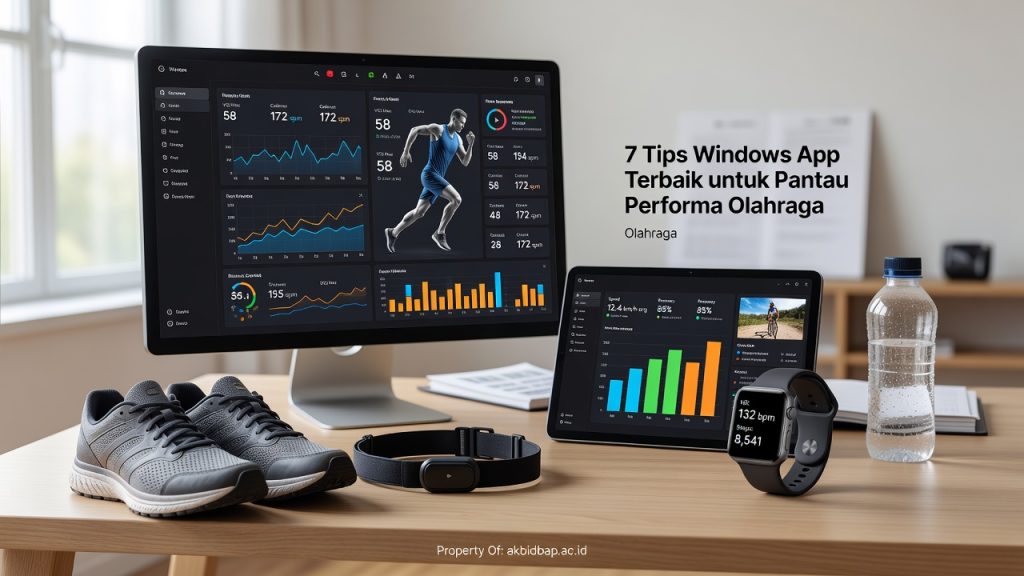
Aplikasi performa olahraga yang baik selalu menyediakan dashboard visual — grafik, heatmap, dan tren mingguan yang memudahkan interpretasi data. Jangan abaikan fitur ini karena di sinilah insight latihan Anda tersimpan.
Coba perhatikan tren performa selama 4–8 minggu terakhir. Dari sana, Anda bisa mendeteksi pola overtraining atau plateau lebih cepat dibanding menunggu tubuh “protes” sendiri.
Cara Memaksimalkan Aplikasi Pemantau Performa di Windows
3. Sinkronkan dengan Perangkat Wearable
Sinkronisasi antara aplikasi Windows dan perangkat wearable adalah kunci agar data Anda akurat dan real-time. Pastikan aplikasi yang Anda gunakan kompatibel dengan smartwatch atau fitness tracker yang Anda miliki — Garmin, Polar, Suunto, atau Fitbit semuanya punya software Windows yang solid.
Proses sinkronisasi otomatis via USB atau Bluetooth membuat data detak jantung, VO2 max, dan recovery score langsung tersimpan di database aplikasi tanpa perlu input manual.
4. Atur Target dan Zona Latihan
Hampir semua aplikasi desktop olahraga modern menyediakan fitur zone training — pengelompokan intensitas berdasarkan detak jantung atau power output. Atur target zona latihan sesuai program yang sedang Anda jalani.
Faktanya, banyak orang yang berlatih terlalu keras tanpa sadar karena tidak memantau zona latihan mereka. Dengan fitur ini, Anda bisa berlatih lebih cerdas, bukan sekadar lebih keras.
5. Gunakan Fitur Analisis Tidur dan Recovery
Performa olahraga bukan hanya soal sesi latihan — kualitas tidur dan recovery sama pentingnya. Beberapa Windows app seperti Polar Flow dan Whoop Desktop menyertakan metrik recovery yang menggabungkan data HRV, tidur, dan stres fisiologis.
Gunakan data ini untuk menentukan kapan harus push harder dan kapan perlu istirahat aktif. Pendekatan berbasis data seperti ini terbukti mengurangi risiko cedera jangka panjang.
6. Catat Catatan Latihan Secara Rutin
Selain data otomatis dari sensor, tambahkan catatan subjektif setelah setiap sesi latihan — bagaimana kondisi tubuh, suasana hati, atau kendala yang dirasakan. Aplikasi seperti TrainingPeaks menyediakan kolom RPE (Rate of Perceived Exertion) yang bisa dikombinasikan dengan data objektif.
Kombinasi data kuantitatif dan kualitatif ini memberikan gambaran performa yang jauh lebih lengkap.
7. Evaluasi Data Secara Berkala
Jangan biarkan data menumpuk tanpa pernah dievaluasi. Luangkan waktu 15–20 menit setiap minggu untuk mengulas tren performa Anda di aplikasi — lihat apakah volume latihan meningkat, apakah pace atau kekuatan berkembang, dan apakah recovery membaik.
Evaluasi rutin inilah yang mengubah tumpukan angka menjadi keputusan latihan yang bermakna.
Kesimpulan
Memantau performa olahraga menggunakan Windows app bukan lagi sesuatu yang ribet atau eksklusif untuk atlet elite. Dengan tujuh tips di atas, siapapun bisa mulai memanfaatkan teknologi desktop untuk mendukung progres latihan mereka secara lebih sistematis dan berbasis data.
Kunci utamanya tetap konsistensi — baik dalam berlatih maupun dalam mencatat dan mengevaluasi data. Pilih aplikasi yang paling sesuai dengan kebutuhan, sinkronkan dengan perangkat yang Anda miliki, dan jadikan data sebagai panduan, bukan sekadar hiasan layar.
FAQ
Apa Windows app terbaik untuk pantau performa olahraga di 2026?
Beberapa pilihan terbaik antara lain Garmin Connect Desktop, TrainingPeaks, dan Polar Flow — masing-masing unggul di segmen berbeda. Pilih berdasarkan jenis olahraga dan perangkat wearable yang Anda gunakan.
Apakah aplikasi pemantau performa olahraga di Windows bisa digunakan tanpa smartwatch?
Bisa, namun datanya akan terbatas pada input manual. Beberapa aplikasi memungkinkan pencatatan sesi latihan secara manual, meskipun hasilnya tidak seakurat sinkronisasi dari perangkat wearable.
Bagaimana cara memilih aplikasi Windows untuk tracking olahraga yang tepat?
Tentukan dulu jenis olahraga dan data yang ingin dipantau — lari, bersepeda, angkat beban, atau olahraga tim. Pastikan aplikasi kompatibel dengan perangkat yang dimiliki dan memiliki fitur visualisasi data yang mudah dipahami.